Cover

Cover

Wednesday, October 23, 2013

ລະວັງ iOS 7.0.3 ສຳລັບຂາເຈວ

Apple ໄດ້ປ່ອຍ iOS 7.0.3 ອອກມາໃຫ້ອັບເດດແລ້ວ. ສຳລັບໃຜທີ່ຄິດຈະເຈວເບຣກຫ້າມອັບເດັດຂາດ. ອ້າຍນັກກ້າມ MuscleNerd ໄດ້ອອກມາເຕືອນວ່າ "ຢ່າຟ້າວອັບ iOS 7.0.3 ເພາະມັນໄວໂພດທີ່ຈະບອກວ່າປອດໄພສຳລັບເຈວເບຣກ" ສະນັ້ນຢ່າຟ້າວອັບເດດກັນເທື່ອເດີ້ ສຳລັບຂາເຈວ, ຖ້າຟັງການຢັ້ງຢືນກ່ອນແລ້ວຈຶ່ງອັບເດີ້. ຖ້າໃຜບໍ່ຢາກເຈວເບຣກກໍ່ອັບຕາມສະບາຍເລີຍ.

Update
ອ້າຍນັກກ້າມບອກວ່່າ iOS 7.0.3 ປອດໄພແລ້ວສຳລັບການເຈວເບຣກ. ອັບໄດ້ເລີຍ!

Friday, October 18, 2013

Facebook ສຳລັບ iOS ອັບເດດ 6.6

Facebook ໄດ້ອັບເດດເປັນເວີຊັນ 6.6 ແລ້ວ ເຊິ່ງໃນເວີຊັນນີ້ ຜູ້ໃຊ້ສາມາແກ້ໄຂ Post ແລະ Comment ໄດ້. ນອກຈານີ້ຍັງສາມາດເພີ່ມຮູບໃສ່ກັບ comment ໄດ້ ແລະໄດ້ມີການປັບປຸງ ແລະ ແກ້ bug ຫຼາຍຕົວ.
ໄປອັບເດດໄດ້ເລີຍທີ່ App Store

Tuesday, October 8, 2013

ເຈວເບຣກ iOS 6.1.3/4 ຈະປ່ອຍອອກກອ່ນ 2014

ຂ່າວດີສຳລັບໃຜທີ່ຍັງຢູ່ iOS 6.1.3/4 ແລະຕ້ອງການເຈວເບຣກ ນັກພັດທະນາ winocm ໄດ້ຢືນຢັນວ່າຈະປ່ອຍໂຕເຈວເບຣກອອກມາພາຍໃນອີກ 2-3 ເດືອນນີ້.
ສຳລັບໂຕເຈວເບຣກ iOS 7 ຈາກທີມ evad3rs ນັ້ນຍັງບໍ່ມີກຳນົດທີ່ຈະປ່ອຍອອກມາເທື່ອ. ຕ້ອງຖ້າຕໍ່ໄປ.

ທີ່ມາ: iDB

Monday, October 7, 2013

ດາວໂຫຼດ OS X 10.9 Golden Master (GM)

Apple ໄດ້ປ່ອຍ OS X 10.9 GM ໂດຍມີຊື່ໂຄດວ່າ Mavericks ອອກມາໃຫ້ນັກພັດທະນາໄດ້ທົດສອບ ກ່ອນທີ່ຈະປ່ອຍໂຕເຕັມອອກມາ ໃນຕົ້ນເດືອນຕຸລານີ້. ສຳລັບໃຜຕ້ອງການດາວໂຫຼດໄປລອງໃຊ້ເບິ່ງ ສາມາດດາວໂຫຼດຕາມລິ້ງຂ້າງລຸ່ມນີ້:

ເວລາໂຫຼດມາຈະໄດ້ file ຊື່ວ່າ install_osx_mavericks.app.dmg ສະແດງວ່າຖືກຕ້ອງ.
ສຳລັບອຸປະກອນທີ່ຮອງຮັບມີດັ່ງນີ້:

  1. iMac ກາງປິ 2007 ຂຶ້ນໄປ
  2. Macbook 13"ທ້າຍປິ 2008 ຂຶ້ນໄປ
  3. Macbook Pro 13"ກາງປີ 2009 ຂຶ້ນໄປ, 15"ທ້າຍປີ 2007 ຂຶ້ນໄປ, 17"ທ້າຍປີ 2007 ຂຶ້ນໄປ
  4. Macbook Air ທ້າຍປີ 2008 ຂຶ້ນໄປ
  5. Mac Mini ຕົ້ນປີ 2009 ຂຶ້ນໄປ
  6. Mac Pro ຕົ້ນປີ 2008 ຂຶ້ນໄປ
  7. Xserve ຕົ້ນປີ 2009
ໝາຍເຫດ: ການຕິດຕັ້ງມີຄວາມສ່ຽງສູງ ຖ້າເຮັດບໍ່ຖືກວິທີ ແລະ ຂໍ້ມູນສູນຫາຍ ຫຼື ເຄື່ອງເປີດບໍ່ຂຶ້ນ ຂ້າພະເຈົ້າບໍ່ຂໍຮັບຜິດຊອບຄວາມຜິດພາດໃດໆ
ທີ່ມາ: imod

Sunday, October 6, 2013

ລືມລະຫັດ Apple ID ຄວນເຮັດແນວໃດ?

Apple ID ຖືວ່າສຳຄັນຫຼາຍຕໍ່ຜູ້ໃຊ້ iDevice ເພາະການດາວໂຫຼດ ເກມ, ແອັບ, ເພງ, ໜັງຕ່າງໆຈາກ App Store ຕ້ອງໃຊ້ Apple ID ເທົ່ານັ້ນ. ຜູ້ໃຊ້ບາງຄົນມັກຈະລືມລະຫັດ Apple ID ຊຶ່ງເຮັດໃຫ້ບໍ່ສາມາດດາວໂຫຼດ ສິ່ງຕ່າງໆຈາກ App Store ໄດ້. ມື້ນີ້ຂ້າພະເຈັ້າຈະມາບອກວິທີການວ່າ ລືມລະຫັດ Apple ID ຄວນເຮັດແນວໃດ?

ສິ່ງທີ່ເຮົາຈະຕ້ອງເຮັດໃນກໍລະນີລືມລະຫັດ Apple ID ແມ່ນ reset ລະຫັດໃໝ່.

1. ເຂົ້າໄປທີ່ iforget - Apple.com
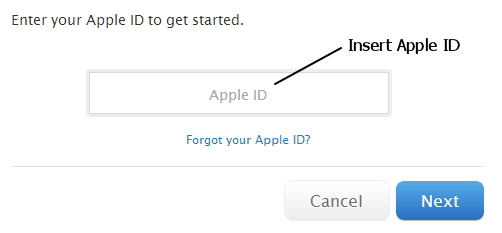
2. ຂຽນ Apple ID ໃສ່ໃນຊ່ອງຕາມຮູບຂ້າງລຸ່ມແລ້ວກົດ Next

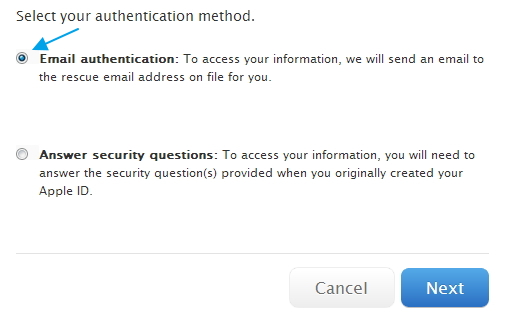
3. ເລືອກໂຕທຳອິດເພື່ອໃຫ້ Apple ສົ່ງລິ້ງການ reset ລະຫັດໃຫ້ເຮົາທາງ Email ກໍ່ຄື Apple ID ຂອງເຮົາ.
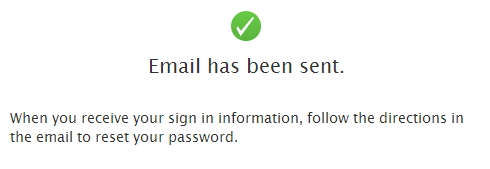
4. ຈາກນັ້ນ Apple ກໍ່ຈະສົ່ງ Email ໃຫ້ເຮົາ
5. ເຂົ້າໄປ email ແລ້ວຈະເຫັນ mail ຂອງ Apple ຈາກນັ້ນກົດທີ່ລິ້ງໄດ້ເລີຍ
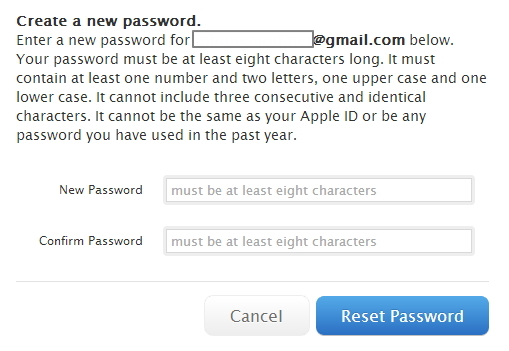
6. ຂຽນລະຫັດໂຕໃໝ່ ແລ້ວກົດ Reset Password
ເທົ່ານີ້ກໍ່ສາມາດໃຊ້ Apple ID ຄືນໄດ້ແລ້ວ.

ທີ່ມາ: imod

Thursday, October 3, 2013

ວິທີເອົາເພງ mp3, mp4 ຫຼື Ringtone ເຂົ້າ iPhone ໂດຍບໍ່ຕ້ອງໃຊ້ iTune

ການໂຫຼດເພງ mp3, mp4 ຫຼື Ringtone ເຂົ້າໃນ iPhone ຈຳເປັນຕ້ອງໃຊ້ iTune ເຊິ່ງບາງຄົນກໍ່ໃຊ້ເປັນ ແລະ ບາງຄົນຍັງໃຊ້ບໍ່ເປັນ ຈຳເປັນຕ້ອງໄດ້ໄປຮ້ານເສີຍເງິນເພື່ອໂຫຼດເພງ.
ມື້ນີ້ຂ້າພະເຈົ້າຈະມາແນະນຳວິທີໂຫຼດເພງ ຫຼື Ringtone ໃສ່ iPhone ໂດຍບໍ່ຈຳເປັນຕ້ອງໃຊ້ iTune. ຈະເປັນແນວໃດນັ້ນຕິດຕາມອ່ານໄດ້ເລີຍເນາະ.
ທຳອິດດາວໂຫຼດສອງໂປຣແກຣມນີ້ກ່ອນ iRinger ແລະ iTools
ຫຼັງຈາກດາວໂຫຼດແລ້ວໃຫ້ເປີດ iRinger ຂຶ້ນມາ
ແລ້ວກົດໄປທີ່ Import
ຈາກນັ້ນກົດໃສຮູບ Computer
ເລືອກເພງທີ່ຕ້ອງການ ແລ້ວກົດ Open
ໃຊ້ເມົ້າລາກຄື້ນສຽງໄປທາງຊ້າຍຂາວເພື່ອຊອກຫາທ່ອນເພງທີ່ຕ້ອງການ, ຈາກນັ້ນກົດ Preview ເພື່ອຟັງເບິ່ງ. ເມື່ອໄດ້ທ່ອນເພງທີ່ຕ້ອງການແລ້ວໃຫ້ກົດທີ່ Export.
ຈາກນັ້ນເລືອກບ່ອນທີ່ເຮົາຕ້ອງການ save ເພງ ແລ້ວກົດ Go!
ຈະມີໜ້າຕ່າງຂຶ້ນມາແລ້ວກົດ Ok.
ຈາກນັ້ນຕໍ່ iPhone ໃສ່ກັບ Computer ແລ້ວເປິດ iTools ຂຶ້ນມາ ແລ້ວກົດໄປທີ່ Media. ແລ້ວເລືອກ Music ສຳລັບໂຫຼດ mp3, ເລືອກ Movies ສຳລັບໂຫຼດ mp4 ຫຼື ເລືອກ Ringtone ສຳລັບໂຫຼດ Ringtone ທີ່ເຮົາໄດ້ເຮັດຜ່ານມາຕາມຂັ້ນຕອນຂ້າງເທິງ. ຈາກນັ້ນກົດໄປທີ່ Import ແລ້ວຈະມີໜ້າຕ່າງຂຶ້ນມາ.
ເລືອເພງທີ່ເຮົາຕ້ອງການແລ້ວກົດ Import ເປັນອັນວ່າສຳເລັດ.
ເຂົ້າ Settings > Sounds > Ringtone ແລ້ວເລືອກເພງທີ່ເຮົາໂຫຼດເຂົ້າໄດ້ເລີຍ.
ສຳລັບໃຜທີບໍ່ເຂົ້າໃຈບ່ອນໃດ ສາມາດ Comment ຖາມໄດ້ເລີຍ :)

ຂ່າວການ jailbreak iOS 7


ທີມງານ hacker evad3rs ເຊິ່ງມີສະມາຊິກແມ່ນ pod2g, MuscleNerd, pimskeks, ແລະ planetbeing ແມ່ນໄກ້ຈະໄດ້ອັບເດດເຄື່ອງມື jailbreak ໃຫ້ໃຊ້ງານໄດ້ຈິງແລ້ວ.
planetbeing ໄດ້ສົ່ງ tweet ອອກມາວ່າທີມຍັງຄົງເຮັດວຽກໜັກສຳລັບເຄື່ອງມື jailbreak.


ຍັງບໍ່ມີກຳນົດວ່າເຄື່ອງມື jailbreak ຈະແລ້ວ ແລະ ປ່ອຍອອກມື້ໃດ ແຕ່ເບິ່ງຄືວ່າບໍ່ແມ່ນໄວໆນີ້. ແຕ່ກໍ່ດີທີເຫັນທີມ evad3rs ເຮັດວຽກໂຕນີ້ຢູ່. ລໍຖ້າຕໍ່ໄປ!
ທີ່ມາ: iDB

Wednesday, October 2, 2013

ແກ້ບັນຫາ iMessage ຫຼັງຈາກອັບເດດ iOS 7


ຫຼັງຈາກທີ່ຫຼາຍຄົນໄດ້ອັບເດດ iOS 7 ແລ້ວ, ບາງຄົນອາດຈະມີບັນຫາກັບ iMessage ສົ່ງບໍ່ໄດ້ ຫຼື ສົ່ງແລ້ວ ແຕ່ຜູ້ຮັບບໍ່ໄດ້ຮັບ ຫຼື ໄດ້ຮັບຫຼັງຈາກ 1 ຊົ່ວໂມງຜ່ານໄປ. ທາງ Apple ກໍ່ໄດ້ອອກມາກ່າວວ່າ ບັນຫານີ້ແມ່ນກະທົບຜູ້ໃຊ້ສ່ວນໜ້ອຍ ປະມານ 10% ຂອງຜູ້ໃຊ້. ແຕ່ກໍ່ຈະແກ້ໄຂໂດຍຈະປ່ອຍອັບເດດ iOS ເຊິ່ງຍັງບໍ່ຮູ້ວ່າຈະປ່ອຍອອກມື້ໃດ.
ໃນລະຫວ່າງລໍຖ້າອັບເດດ, ຜູ້ໃຊ້ສາມາດແກ້ບັນຫາເບື້ອງຕົ້ນໂດຍການມອດເຄື່ອງແລ້ວເປີດໃໝ່ ຫຼື ເຂົ້າໄປປິດ iMessage ໂດຍເຂົ້າໄປທີ່ Setting > Message > Turn of iMessage ຈາກນັ້ນໃຫ້ Reset Network Setting ໂດຍເຂົ້າໄປທີ່ Setting > General > Reset. ສຸດທ້າຍກໍ່ເຂົ້າໄປເປີດ iMessage ຄືນ. ໃຜລອງແລ້ວເປັນແນວໃດ ຂຽນມາບອກແນ່ເດີ້.

ທີ່ມາ: phonearena

ວິທີເລືອກຊື້ External Hard Disk ສຳລັບ PS2 & PS3

ສຳລັບໃຜທີ່ກຳລັງຊອກຊື້ External Hard Disk ສຳລັບໃສ່ເກມ PS2 ຫຼື PS3 ຢູ່ ມື້ນີ້ຂ້າພະເຈົ້າຈະມາແນະນຳວິທີການເລືອກຊື້ ເຊິ່ງຈະເປັນແນວໃດນັ້ນຕິດຕາມອ່ານໄດ້ເລີຍເນາະ.

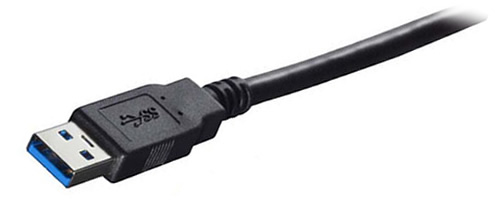
ປັດຈຸບັນນີ້ External Hard Disk ສ່ວນຫຼາຍທີ່ຂາຍຕາມທ້ອງຕະຫຼາດຈະເປັນ USB 3.0 ສັງເກດເບິ່ງທາງປາຍຂອງສາຍຕໍ່ USB ຈະເປັນສີຟ້າ ສ່ວນລະບົບເກັບຂໍ້ມູນຈະເປັນແບບ NTFS ເຊິ່ງການໂອນຖ່າຍຂໍ້ມູນໄວກວ່າ USB 2.0 ຫຼາຍເທົ່າ. ໃນທາງກັບກັນ, PS2 & PS3 ຮອງຮັບສະເພາະແຕ່ USB 2.0 ແລະ ລະບົບເກັບຂໍ້ມູນແບບ FAT32 ເທົ່ານັ້ນ. ສະນັ້ນກ່ອນເຮົາຈະຊື້ External Hard Disk ໃຫ້ສັງເກດເບິ່ງດັ່ງນີ້:

  1. ຂ້າງກ່ອງ ຫຼືສາຍຕໍ່ USB ທີ່ຢູ່ໃນກ່ອງຈະມີ Sticker ເຊິ່ງຈະຂຽນວ່າ "Compatible with USB 2.0" ສະແດງວ່າຮອງຮັບ USB 2.0 ສ່ວນລະບົບເກັບຂໍ້ມູນນັ້ນ ເຮົາພຽງແຕ່ເອົາມາ Format ຢູ່ Computer ແລ້ວປ່ຽນເປັນ FAT32. ພຽງເທົ່ານີ້ External Hard Disk ຂອງເຮົາກໍ່ໃຊ້ໄດ້ກັບ PS2 & PS3.
  2. ຄວາມຈຸຂອງ External Hard Disk ດຽວນີ້ມີຕັ້ງແຕ່ 500GB ຫາ 2TB. ສຳລັບ PS2 ຄວນໃຊ້ 500GB ກໍ່ພໍແລ້ວ ເພາະວ່າເກມໜຶ່ງຈະກິນເນື້ອທີ່ປະມານ 2 - 4.5GB. ແຕ່ສຳລັບ PS3 ແລ້ວ ຄວນຈະໃຊ້ 1TB ຂຶ້ນໄປ ເພາະເກມໜຶ່ງກິນເນື້ອທີ່ປະມານ 3 - 40GB.


ສຳລັບ External Hard Disk ທີ່ຢາກຈະແນະນຳຈາກປະສົບການແມ່ນ WD Elements.