
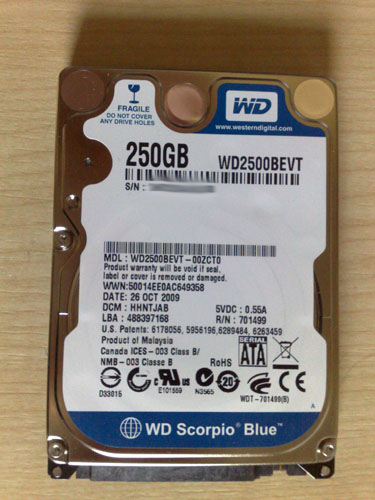
 |
| ຮູບຕົວຢ່າງ |
HDD ທີ່ເຄີຍຜ່ານການ hack
- WD Scorpio Series BEAS/BEVS
WD600BEAS - 60GB
WD800BEAS - 80GB
WD1000BEAS - 100GB
WD1200BEAS - 120GB
WD1600BEAS - 160GB
WD2000BEAS - 200GB
WD2500BEAS - 250GB
WD600BEVS - 60GB
WD800BEVS - 80GB
WD1000BEVS - 100GB
WD1200BEVS - 120GB
WD1600BEVS - 160GB
WD2000BEVS - 200GB
WD2500BEVS - 250GB
- WD Scorpio Blue Series BEVS/BEVT/BPVT/LPVT
WD3200BEVS - 320GB
WD600BEVT - 60GB
WD800BEVT - 80GB
WD1200BEVT - 120GB
WD1600BEVT - 160GB
WD2000BEVT - 200GB
WD2500BEVT - 250GB
WD3200BEVT - 320GB
WD4000BEVT - 400GB
WD5000BEVT - 500GB
WD6400BEVT - 640GB
WD1600BPVT - 160GB
WD2500BPVT - 250GB
WD3200BPVT - 320GB
WD5000BPVT - 500GB
WD6400BPVT - 640GB
WD7500BPVT - 750GB
WD2500LPVT - 250GB
WD3200LPVT - 320GB
WD5000LPVT - 500GB
WD10TPVT - 1TB
- WD Scorpio Black Series BEKT/BJKT/BPKT
WD800BEKT - 80GB
WD1200BEKT - 120GB
WD1600BEKT - 160GB
WD2500BEKT - 250GB
WD3200BEKT - 320GB
WD5000BEKT - 500GB
WD800BJKT - 80GB
WD1200BJKT - 120GB
WD1600BJKT - 160GB
WD3200BJKT - 320GB
WD5000BJKT - 500GB
WD3200BPKT - 320GB
WD5000BPKT - 500GB
WD7500BPKT - 750GB
- WD AV-25 Series BUDT
WD1600BUDT - 160GB
WD2500BUDT - 250GB
WD3200BUDT - 320GB
WD5000BUDT - 500GB
- WD VelociRaptor Series HLFS/BLFS
WD1500HLFS - 150GB
WD1600HLFS - 160GB
WD3000HLFS - 300GB
WD1500BLFS - 150GB
WD1600BLFS - 160GB
WD3000BLFS - 300GB
ເມື່ອຮູ້ວ່າ HDD ໂຕໃດທີ່ຮອງຮັບແລ້ວ ເຮົາກໍ່ມາເລີ່ມ hack ເລີຍ.
ໝາຍເຫດ: ບົດຄວາມນີ້ Admin ໄດ້ແປ ແລະ ຮຽບຮຽງມາຈາກເວັບຕ່າງປະເທດ. ເຊິ່ງ Admin ເອງກໍ່ hack HDD ດ້ວຍວິທີນີ້ຈົນສຳເລັດ. ກະລຸນາເຮັດຕາມຂັ້ນຕອນໃຫ້ລະອຽດ. Admin ຈະບໍ່ຮັບຜິດຊອບໃດໆ ຫາກເກີດບັນຫາຫຍັງຂຶ້ນກັບ HDD ຂອງທ່ານ!
ສ້າງ Bootable USB
ດາວໂຫຼດໂປຣແກມຕາມລິ້ງນີ້ມາກ່ອນ
ດາວໂຫຼດ Bootable USB Drive Creator Tool
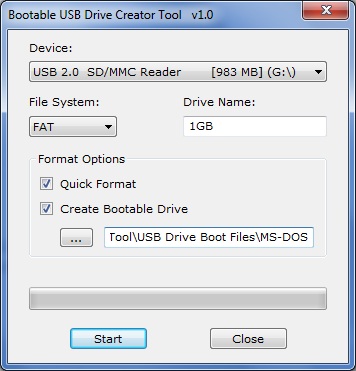
ຈາກນັ້ນແຕກ file ອອກມາ, ສຽບ USB ເຂົ້າກັບ computer ແລ້ວເປີດໂປຣແກຣມດ້ວຍການຄຣິກຂາວແລ້ວເລືອກ run as an adminitrartor
- ເລືອກ USB ຂອງເຮົາ
- ບ່ອນ File system ປ່ຽນເປັນ FAT ຫຼື FAT32
- ເລືອກ Quick format ແລະ Create Bootable USB
- ກົດໃສ່ປຸ່ມສາມຈຳ້ແລ້ວເລືອກ folder USB Drive Boot Files/ MS-DOS
- ກົດ start ເປັນອັນວ່າສຳເລັດ
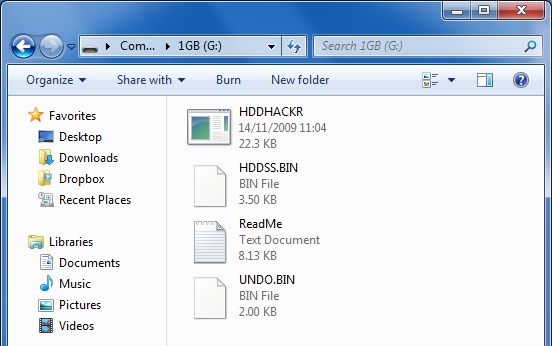
ຕໍ່ໄປໃຫ້ເຮົາດາວໂຫຼດ Security Sector ຕາມຂະໜາດຄວມຈຸຂອງ HDD ເຮົາດາວໂຫຼດ Xbox 360 500GB Hard Drive Security Sectorດາວໂຫຼດ Xbox 360 320GB Hard Drive Security Sectorດາວໂຫຼດ Xbox 360 250GB Hard Drive Security Sectorດາວໂຫຼດ Xbox 360 120GB Hard Drive Security Sectorດາວໂຫຼດ Xbox 360 60GB Hard Drive Security Sectorດາວໂຫຼດ Xbox 360 20GB Hard Drive Security Sectorແລ້ວດາວໂຫຼດ Hddhackr V1.4 ຈາກນັ້ນກໍ່ແຕກ file ທັງສອງໃສ່ USB ທີ່ເຮົາໄດ້ສ້າງ Bootable ໄວ້ກ່ອນໜ້ານີ້. ສຳລັບ file Security Sector ໃຫ້ປ່ຽນຊື່ເປັນ HDDSS.BINຈາກນັ້ນເຮົາກໍ່ຈະໄດ້ file ຢູ່ໃນ USB ດັ່ງຮູບ. UNDO.BIN ຈະມີຫຼັງຈາກເຮົາ hack HDD ແລ້ວ.


ຂັ້ນຕອນການ hack HDD
ມອດຄອມພິວເຕີ້ ແລ້ວສຽບ Bootable USB ເຂົ້າກັບຄອມພິວເຕີ້. ຈາກນັ້ນຖອດສາຍເຊື່ອຕໍ່ອອກຈາກ HDD ຂອງຄອມພິວເຕີ້ເຮົາເພື່ອບໍ່ໃຫ້ເຮົາຫຼົງ hack HDD ຂອງຄອມເຮົາເອງ. ຈາກນັ້ນເຊື່ອມຕໍ່ HDD ທີ່ເຮົາຕ້ອງການ hack ໃສ່ແທນ.
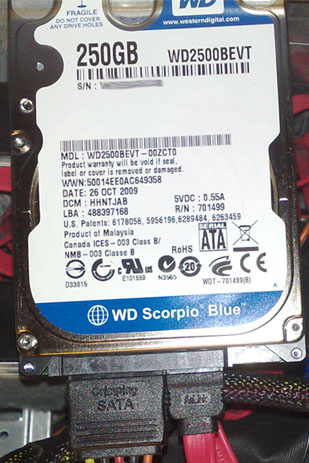
ຕໍ່ໄປໃຫ້ເປີດຄອມພິວເຕີ້ຂຶ້ນມາ ແລ້ວເຂົ້າຕັ້ງຄ່າ Bios. ກວດເບິ່ງ SATA operation mod ແມ່ນຕັ້ງເປັນ ATA ຫຼື disable AHCI ຂຶ້ນກັບ Mainboard ຂອງຄອມ. ບາງ Mainboard ອາດຈະເປັນ legacy ຫຼື enhanced ໃຫ້ເລືອກ legacy.
ຄົນສ່ວນຫຼາຍ flash HDD ບໍ່ໄດ້ຍ້ອນຕັ້ງຄ່າ Bios ບໍ່ຖືກ!
ຈາກນັ້ນແມ່ນເຮັດໃຫ້ຄອມເຮົາ boot ຈາກ USB. ອັນນີ້ກໍ່ຂຶ້ນກັບ Mainboard ຂອງແຕ່ລະເຄື່ອງ. ບາງເຄື່ອງແມ່ນກົດ F11 ແລ້ວຈະມີເມນູໃຫ້ເລືອກ ວ່າຈະ boot ຈາກໃສ. ສຳລັບຂອງ Admin ແລ້ວ ຫຼັງຈາກເປີດເຄື່ອງແລ້ວ ມັນ boot ຈາກ USB ເລີຍ.
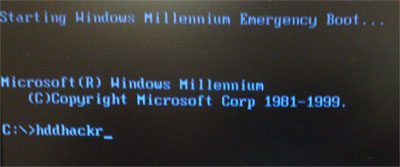
ຫຼັງຈາກ boot ແລ້ວເຮົາຈະພົບກັບ DOS ໃຫ້ພິມໃສ່ hddhackr ແລ້ວ Enter
ຈາກນັ້ນ ໂປຣແກຣມ hddhackr ຈະສະແດງລຳດັບຂອງ HDD ທັງໝົດທີ່ຢູ່ໃນຄອມເຮົາ, ໃນທີ່ນີ້ HDD ຂອງ Admin ຢູລຳດັບທີ 5.
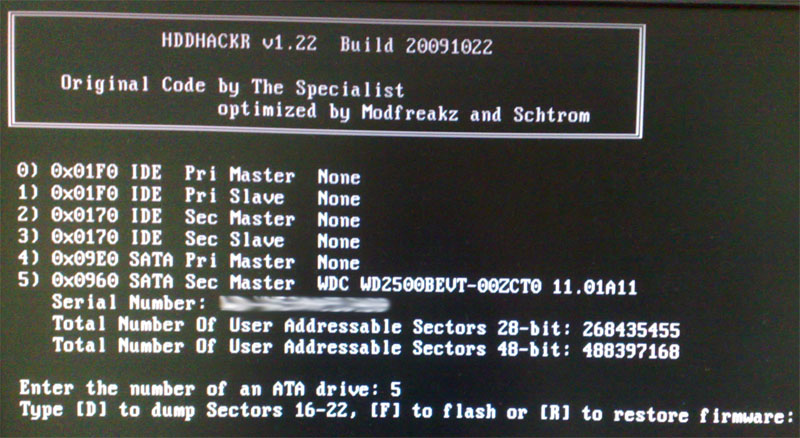
ພິມໝາຍເລກລຳດັບຂອງ HDD ແລ້ວ Enter. ຈາກນັ້ນຈະມີຄຳສັ່ງໃຫ້ເລືອກ dump, flash, ຫຼື restore firmware. ໃຫ້ເລືອກ F ເພື່ອ flash ແລ້ວພິມຊື່ Security Sector ໃສ່ ເຊິ່ງແມ່ນ HDDSS.BIN ແລ້ວກົດ Enter. ຈາກນັ້ນຈະມີຂໍ້ຄວາມຖາມສ້າງ backup ໃຫ້ພິມ UNDO.BIN ແລ້ວກໍ່ Enter
ແລ້ວມັນຈະຖາມອີກວ່າ Do you want to flash XBOX360 compatible firmware (y/n)?
ພິມ y ແລ້ວ Enter.
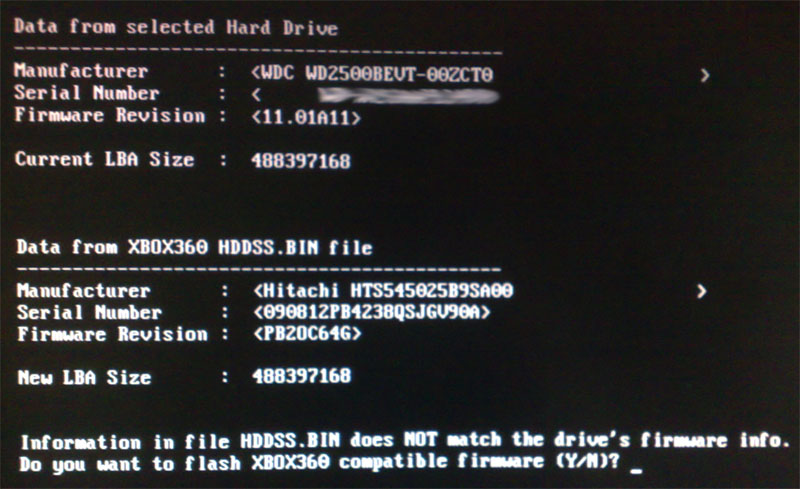
ລໍຖ້າ 2-3 ວິນາທີເປັນອັນວ່າສຳເລັດ ແລະ file UNDO.BIN ຈະຖືກບັນທຶກໄວ້ໃນ USB, ເກັບ file ນິ້ໄວ້ເພື່ອວ່າຕ້ອງການ restore HDD ໃຫ້ເປັນຄືເກົ່າ.
ເມື່ອສຳເລັດທຸກຢ່າງແລ້ວ ໃຫ້ກົດປຸ່ມ power ຄ້າງໄວ້ເພື່ອມອດຄອມພິວເຕິ້ ແລ້ວກໍ່ຖອດເອົາ HDD ໄປໃສ່ xbox ໄດ້ເລີຍ.
ເຊື່ອຕໍ່ HDD ເຂົ້າກັບ Xbox 360
ວາງ Xbox ທາງນອນ ສັງເກດທາງຂາວມືແຖວທາງທ້າຍຈະເຫັນຄືກັບຮອຍສີ່ຫຼ່ຽມນ້ອຍ ຕາມຮູບ. ສະໄລແລ້ວດຶງອອກ ກໍ່ຈະເຫັນບ່ອນໃສ່ HDD.
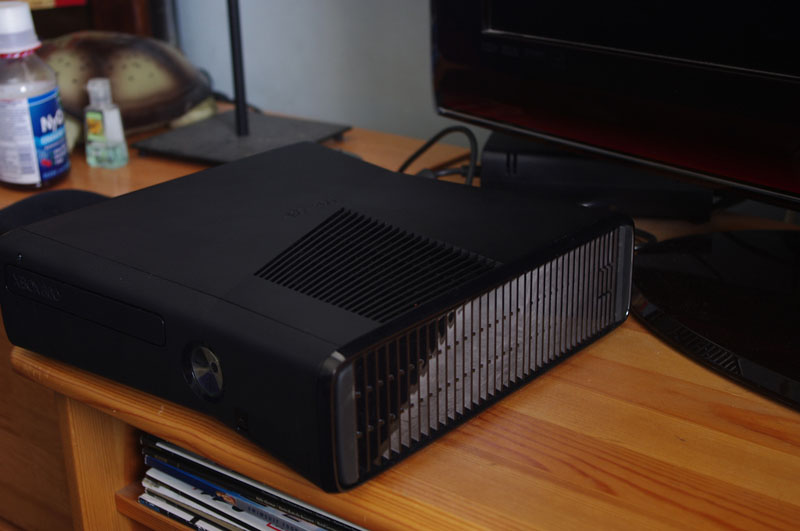
ຂ້າງໃນຈະເຫັນຫົວຕໍ່ SATA HDD.
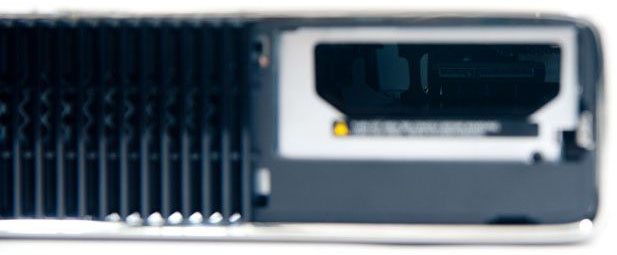
ໃຫ້ເຮົາພະຍາຍາມຄ່ອຍໆເອົາ HDD ສອດໃສ່ໃຫ້ເຂົ້າກັບຫົວຕໍ່ນັ້ນ ອາດຈະໃຊ້ເວລາໜ້ອຍໜຶ່ງ
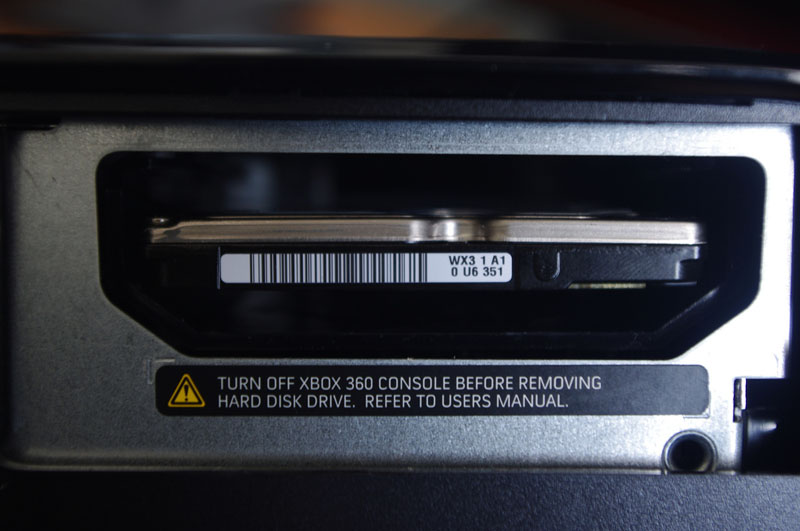
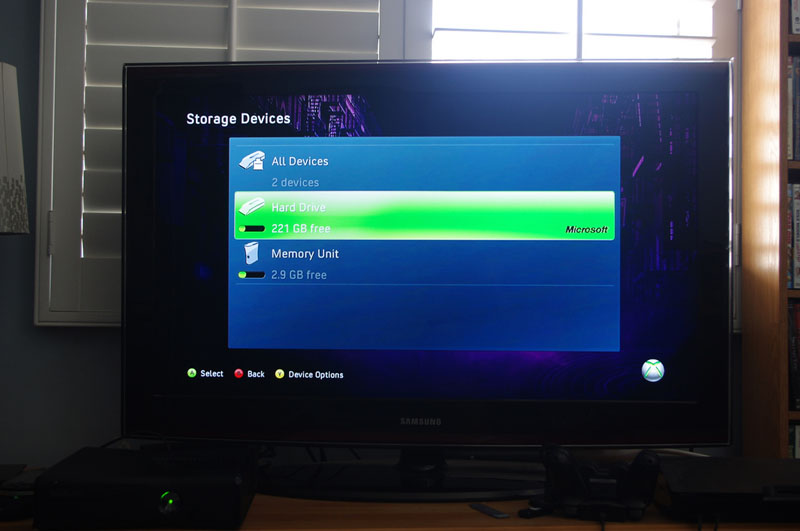
ເມື່ອ HDD ເຂົ້າທີ່ຮຽບຮ້ອຍແລ້ວ ໃຫ້ເຮົາເປີດ Xbox ຂຶ້ນມາ ແລ້ວໄປທີ່ Setting > System > Storage ຈາກນັ້ນກົດ Y ແລ້ວເລືອກ Format ແລ້ວກົດ A. ເທົ່ານີ້ Xbox ຂອງເຮົາກໍ່ມີເນື້ອທີ່ HDD ເພີ່ມຂຶ້ນແລ້ວ.

No comments:
Post a Comment