Cover

Cover

Tuesday, December 31, 2013

ວິທີປ່ຽນ Logo ໃຫ້ Cydia


Cydia ໄດ້ມີການອັບເດດປ່ຽນແປງຫນ້າຕາໃຫ້ເຂົ້າກັບ iOS 7 ແຕ່ວ່າ Logo ຍັງຄືເກົ່າ. ມື້ນີ້ Admin ຈະມາແນະນຳວິທີງ່າຍໆ ສຳລັບການປ່ຽນ Logo ຂອງ Cydia. ຈະເປັນແນວໃດນັ້ນຕິດຕາມອ່ານນຳກັນເລີຍເນາະ.
ທຳອິດໃຫ້ເຂົ້າໄປທີ່ Cydia ຈາກນັ້ນກໍ່ຕິດຕັ້ງ iFile ເຊິ່ງເປັນໂປຣແກຣມທີ່ເຮັດໃຫ້ເຮົາເຂົ້າເຖິງ filesystem ຂອງລະບົບ iOS. ຈາກນັ້ນກົດເຂົ້າຮູບລຸ່ມນີ້ ແລ້ວບັນທຶກ ຫຼື Save ເຂົ້າໃນ Camera Roll.
ຕໍ່ໄປກໍ່ເປີດ iFile ຂຶ້ນມາແລ້ວເຮັດຕາມຂັ້ນຕອນລຸ່ມນີ້:
1. ເຂົ້າໄປທີ່ /var/mobile/Media/DCIM/100APPLE ແລ້ວຊອກຫາ cydia logo ທີ່ເຮົາຫາກໍ່ save ໄວ້ ໂດຍປົກກະຕິຈະເປັນຮູບທີ່ຢູ່ທ້າຍສຸດ.
2. ກົດ Edit ທີ່ຢູ່ຂ້າງເທິງຂາວສຸດຂອງ menu. ຈາກນັ້ນເລືອກ cydia logo ແລ້ວກົດໃສ່ clipboard ທີ່ຢູ່ລຸ່ມຂາວສຸດ ແລ້ວກໍ່ເລື່ອກ Copy/Link.
3. ຈາກນັ້ນກົດກັບຄືນໄປຫນ້ທຳອິດແລ້ວເຂົ້າໄປທີ່ /Applications/Cydia.app.
4. ກົດ Edit ແລ້ວກົດໃສ່ clipboard ແລ້ວເລືອກ Paste.
5. ຊອກຫາ file "icon@2x.png" ຢູ່ໃນ folder ດຽວກັນນັ້ນ ແລ້ວກົດໃສ່ລູກສອນສີຟ້າຢູ່ຂ້າງຂາວ ແລ້ວປ່ຽນຊື່ເປັນຊື່ຫຍັງກະໄດ້ ຈາກນັ້ນກົດ Done.
6. ປ່ຽນຊື່ logo ທີ່ເຮົາຫາກໍ່ Paste ມາໃສ່ເປັນ "icon@2x.png" ໂດຍແລ້ວກົດໃສ່ລູກສອນສີຟ້າຢູ່ຂ້າງຂາວ. ຫຼັງຈາກປ່ຽນແລ້ວກໍ່ກົດ Done.
7. ຈາກນັ້ນ respring ຫຼື restart ເຄື່ອງ.

ວິທີນີ້ສາມາດປ່ຽນ logo ໃຫ້ App ອື່ນໆໄດ້. ແຕ່ວ່າການປ່ຽນແປງ filesystem ໃນ iOS ອາດຈະເກີດບັນຫາກັບເຄື່ອງ. ສະນັ້ນເຮົາຄວນ backup ຂໍ້ມູນໄວ້ກ່ອນທີ່ຈະປ່ຽນ logo ຂອງ App ອື່ນໆ.
ທີ່ມາ: iDB

Monday, December 23, 2013

PPSSPP ປ່ຽນ iPhone, iPod Touch ໃຫ້ເປັນເຄື່ອງຫຼິ້ນເກມ PSP (jailbreak only)

ຫຼັງຈາກທີມ Evasi0n ໄດ້ປ່ອຍໂຕເຈວເບຣກອອກມາ ເຊິ່ງຫຼາຍຄົນກໍ່ໄດ້ເຈວເບຣກໄປແລ້ວ. ມື້ນີ້ Admin ຈະມາແນະນຳ ແລະ ບອກວິທີຕິດຕັ້ງໂປຣແກຣມທີ່ເຮັດໃຫ້ iPhone ແລະ iPod Touch ທີ່ເຮົາເຈວແລ້ວນັ້ນ ສາມາດຫຼິ້ນເກມ PSP ໄດ້. ຈະເປັນແນວໃດນັ້ນ ຕິດຕາມອ່ານໄດ້ເລີຍເນາະ.

ສຳລັບໂປຣແກຣມທີ່ເຮັດໃຫ້ iPhone ຫຼື iPod ເຮົາຫຼິ້ນເກມ PSP ໄດ້ນັ້ນມີຊື່ວ່າ PPSSPP ເຊິ່ງວິທີ່ການຕິດຕັ້ງມີດັ່ງນີ້:
1. ເຂົ້າໄປເພີ່ມ source ຢູ່ Cydia ໂດຍໄປທີ່ Manage > Sources > Edit > Add ແລ້ວໃສ່ cydia.angelxwind.net ຈາກນັ້ນກໍ່ເພີ່ມອິກ source ຫນຶ່ງ repo.insanelyi.com ຕາມຮູບ
              
2. ຫຼັງຈາກເພີ່ມ source ຮຽບຮ້ອຍແລ້ວ ໃຫ້ເຮົາໄປ Search ແລ້ວພິມຊື່ໂປຣແກຣມ PPSSPP (Stable) ແລະ iFile ແລ້ວຕິດຕັ້ງທັງສອງໂປຣແກຣມນີ້
3. ຂັ້ນຕອນນີ້ເຮົາຕ້ອງເຊື່ອຕໍ່ iPhone ຫຼື iPod ແລະ Computer ເຂົ້າກັບສັນຍານ wifi ເພື່ອອັບໂຫຼດ file ເກມ PSP ເຊິ່ງເປັນ .iso ທີ່ເຮົາໄດ້ດາວໂຫຼດມາໄວ້ໃນຄອມເຂົ້າໄປໃນຫນ່ວຍ iPhone. ໃຫ້ເຮົາເປີດ iFile ຂຶ້ນມາແລ້ວກົດໃສ່ສັນຍານ wifi ດ້ານລຸ່ມ. ແລ້ວສັງເກດເບິ່ງ ip ແຖວສຸດທ້າຍ.
4. ຈາກນັ້ນໃຫ້ພິມ ip ດັ່ງກ່າວໃສ່ web Browser ຢູ່ໃນຄອມ ແລ້ວຈະເຫັນມີຫຼາຍ Floder ປະກົດຂຶ້ນ. ໃຫ້ເຮົາເຂົ້າໄປທີ່ user > Documents > PSP ແລ້ວກົດ Choose File ເພື່ອເລືອກເກມທີ່ເຮົາຈະອັບໂຫຼດ. ຫຼັງຈາກນັ້ນກໍ່ກົດ Upload ແລ້ວກໍ່ລໍຖ້າ. ເຮົາສາມາສັງເກດເບິ່ງຢູ່ iPhone ຫຼື iPod ເຊິ່ງກຳລັງມີການດາວໂຫຼດ file ທີ່ເຮົາອັບໂຫຼດ ໂດຍມີເປີເຊັນບອກຢູ່ດ້ານລຸ່ມ. ເມື່ອອັບແລ້ວກໍ່ກົດ Done ແລ້ວປິດ iFile ໄດ້ເລີຍ.
5. ສຸດທ້າຍເຮົາກໍ່ເປີດ PPSSPP ເພື່ອຫຼິ້ນເກມ ກົດໃສ່ PSP ຢູ່ແຖວທາງກາງແລ້ວກໍ່ຈະເຫັນເກມ
ຈາກນັ້ນກໍ່ກົດໃສເກມເພື່ອຫຼິ້ນ.
ເກມບາງເກມອາດຈະຊ້າ ຫຼື ໄວ ເວລາຫຼິ້ນ ເຊິ່ງຂຶ້ນຢູ່ກັບເກມ ແລະ ການຕັ້ງຄ່າ.
ຂໍໃຫ້ມ່ວນກັບການຫຼິ້ນເກມເດີ້ພີ່ນ້ອງ :)

Friday, December 6, 2013

ແກະກ່ອງ Pebble Smart Watch

ສະບາຍດີ ມື້ນີ້ຂ້າພະເຈົ້າຈະມາແກະກ່ອງ ແລະ review pebble ໃຫ້ເບິ່ງເນາະ ເຊິ່ງເປັນ Smart Watch ຫຼື ໂມງທີ່ໃຊ້ກັບ Smartphone ເຊັ່ນ iPhone ແລະ Android ໂດຍການເຊື່ອມຕໍ່ Bluetooth. ຈາກຮູບຂ້າງເທິງຈະເປັນກ່ອງ pebble ເຊິ່ງຫຸ້ມດ້ວຍປລາສຕິກໃສ.
ຫຼັງຈາກເປີດກ່ອງອອກມາກໍ່ຈະເຫັນ pebble ຢູ່ດ້ານໃນເຊິ່ງຄັດຢູ່ກັບເຈ້ຍຢ່າງແຫນ້ນຫນາດີ ເຊິ່ງເຮັດໃຫ້ໂມງບໍ່ກະທົບກະເທືອນໃນການຂົນສົ່ງ. ສາຍໂມງເປັນຢາງຄຸນະພາບດີ ແລະ ສາມາດປ່ຽນໃສ່ສາຍອື່ນໆໄດ້.
ຂ້າງໃນກ່ອງຈະມີສາຍສາກ ເຊິ່ງມີແມ່ເຫຼັກສຳລັບຕິດກັບບ່ອນສາກຢູ່ຂ້າງ pebble ນອກນັ້ນກໍ່ມີປື້ມຄູ່ມືນ້ອຍໆ 2 ຫົວສຳລັບວິທີການຕັ້ງຄ່າ ແລະ ການໃຊ້ງານຕ່າງໆ.
ເມື່ອເວລາເຊື່ອມຕໍ່ເຂົ້າກັບ Smart Phone pebble ສັ່ນຄືກັນກັບໂທລະສັບ ແລະ ໂຊວແຈ້ງເຕືອນຢູ່ຫນ້າຈໍ ເມື່ອມີການແຈ້ງເຕືອນຈາກໂທລະສັບບໍ່ວ່າຈະເປັນ Message, WhatsApp, Facebook, Line ແລະ ທຸກໆໂປແກຣມ ຫຼື ມີຄົນໂທເຂົ້າເຮົາກໍ່ຮູ້ໄດ້ໂດຍບໍ່ຕ້ອງຈົກໂທລະສັບອອກຈາກກະເປົ໋າ ເຊິ່ງເຮົາສາມາດຕັດສາຍ ຫຼື ຮັບສາຍຈາກ pebble ໄດ້ເລີຍ.
ນອກນັ້ນເຮົາຍັງສາມາດຄວບຄຸມປ່ຽນເພງໄດ້ໂດຍບໍ່ຈຳເປັນຕ້ອງໄປກົດຢູ່ໂທລະສັບເຊິ່ງມັນສະດວກສະບາຍຫຼາຍເມື່ອເວລາຟັງເພງ.
ເຮົາສາມາດລົງໂປຣແກຣມ, ເກມ, ຫຼື ຫນ້າໂມງ ໄດ້ໂດຍດາວໂຫຼດ pebble app ທີ່ App Store ຫຼື Play Store.

ເຮົາສາມາດສ້າງຫນ້າໂມງດ້ວຍຕົວເອງໄດ້ ໂດຍເຂົ້າໄປທີ່ www.watchface-generator.de

Pebble ເປັນໂມງທີ່ກັນນຳ້ ເຮົາສາມາດໃສ່ອາບນຳ້ໄດ້ເລີຍ ເຊິ່ງຢູ່ດ້ານຫຼັງຈະຂຽນວ່າ ກັນນຳ້ໄດ້ 5ATM. ສຳລັບເບັດເຕີລີ້ແລ້ວ pebble ທີ່ສາກເຕັມ ສາມາດໃຊ້ໄດ້ເຖິງ 7 ມື້.
Pebble ມີ 5 ສີໃຫ້ເລືອກ ສົ້ມ, ແດງ, ດຳ, ເທົາ, ແລະ ຂາວ. Pebble ສາມາດໃຊ້ໄດ້ກັບ Smartphone Android 2.3.3 ຂຶ້ນໄປ, iPod Touch 3 & 4, iPhone 4, iPhone 4S, iPhone 5, ແລະ iPhone 5S (iOS 5 ຂຶ້ນໄປ).
ວິດີໂອຕົວຢ່າງແຈ້ງເຕືອນ

Pebble Smart Watch

Friday, November 29, 2013

ຕາຍຍ້ອນ iPhone ອີກແລ້ວ!

ຊາຍໄທຄົນຫນຶ່ງ ອາຍຸ 28 ປີ ໄດ້ຕາຍຍ້ອນໃຊ້ iPhone 4S ເຊິ່ງລາວໄດ້ໃຊ້ iPhone ຂະນະທີ່ສາກແບັດຢູ່. ອີງຕາມລາຍງານຂອງຕຳຫຼວດໄທວ່າ ໄດ້ນອນແກ້ເສື້ອຕາຍຢູ່ພື້ນຊີມັງ ໂດມືຊ້າຍຖື iPhone 4S ທີ່ສາຍສາກຍັງຄາຢູ່ປັກສຽບ. ຈາກການກວດສອບພົບວ່າ ສາຍສາກເປັນຂອງປອມ ແລະ ເຈົ້າຂອງນອນຕິດກັບພື້ນຊີມັງ ເຊິ່ງອາດຈະເປັນສາເຫດເຮັດໃຫ້ໄຟຮົ່ວອອກ ແລະ ຊັອດລາວຈົນເຖິງແກ່ຊີວິດ. ຈັ່ງໃດກໍ່ຕາມ iPhone ເຮົາຊື້ມາແພງແລ້ວ ສາຍສາກກໍ່ຄວນຈະໃຊ້ຂອງແທ້ໃຫ້ສົມລາຄາ iPhone ເຮົານຳເດີ້ພີ່ນ້ອງ.
ທີ່ມາ: iDB

ຕັ້ງລະຫັດລັອກຫນ້າຈໍ iPhone ດ້ວຍຕົວຫນັງສື

ສະບາຍດີທຸກທ່ານ ຊ່ວງນີ້ບໍ່ຄ່ອຍໄດ້ມີເວລາ ເລີຍບໍ່ໄດ້ຂຽນບົດຄວາມດົນລະ. ສຳລັບມື້ນິ້ ຂ້າພະເຈົ້າຈະມານຳສະເຫນີບົດຄວາມກ່ຽວກັບການຕັ້ງລະຫັດລັອກຫນ້າຈໍ iPhone ດ້ວຍຕົວຫນັງສື, ເຊິ່ງບາງທ່ານອາດຈະຍັງບໍ່ທັນຮູ້ວ່າເຮັດແນວໃດ. ສະນັ້ນຕິດຕາມອ່ານໄດ້ເລີຍເນາະ :)

ປົກກະຕິແລ້ວຄົນສ່ວນຫຼາຍມັກຈະຕັ້ງລະຫັດລັອກຫນ້າຈໍດ້ວຍ 4 ຕົວເລກ ແຕ່ຖ້າຕັ້ງເປັນຕົວຫນັງສືແລ້ວ ເຮົາສາມາດໃສ່ລະຫັດໄດ້ຫຼາຍກວ່າ 4 ຕົວ ແລະ ຍັງສາມາດໃຊ້ຕົວຫນັງສືປົນກັບຕົວເລກໄດ້ ເຊິ່ງເຮັດໃຫ້ຍາກໃນການແກະລະຫັດ. ສຳລັບຂັ້ນຕອນການຕັ້ງລະຫັດດ້ວຍຕົວຫນັງສືນັ້ນແມ່ນເຮັດດັ່ງນີ້:

1. ເຂົ້າໄປທີ່ Setting > General > Passcode Lock ແລ້ວປິດ Simple Passcode
2. Turn Passcode On
3. ພິມລະຫັດໃສ່ ໂດຍທ່ານສາມາດພິມຕັວຫນັງສື ຫຼື ຕົວເລກປົນກັນ
4. ກົດ Next
5. ພິມລະຫັດອີກຄັ້ງເພື່ອຢັ້ງຢືນ ແລ້ວ ກົດ Done ເປັນອັນວ່າສຳເລັດ
ເມືອເວລາປົດລັອກກໍ່ຈະເປັນດັ່ງຮູບນີ້
ສຳລັບການຕັ້ງລະຫັດ ແມ່ນເຮັດໄດ້ທັງ iPhone, iPad, iPod.

Wednesday, October 23, 2013

ລະວັງ iOS 7.0.3 ສຳລັບຂາເຈວ

Apple ໄດ້ປ່ອຍ iOS 7.0.3 ອອກມາໃຫ້ອັບເດດແລ້ວ. ສຳລັບໃຜທີ່ຄິດຈະເຈວເບຣກຫ້າມອັບເດັດຂາດ. ອ້າຍນັກກ້າມ MuscleNerd ໄດ້ອອກມາເຕືອນວ່າ "ຢ່າຟ້າວອັບ iOS 7.0.3 ເພາະມັນໄວໂພດທີ່ຈະບອກວ່າປອດໄພສຳລັບເຈວເບຣກ" ສະນັ້ນຢ່າຟ້າວອັບເດດກັນເທື່ອເດີ້ ສຳລັບຂາເຈວ, ຖ້າຟັງການຢັ້ງຢືນກ່ອນແລ້ວຈຶ່ງອັບເດີ້. ຖ້າໃຜບໍ່ຢາກເຈວເບຣກກໍ່ອັບຕາມສະບາຍເລີຍ.

Update
ອ້າຍນັກກ້າມບອກວ່່າ iOS 7.0.3 ປອດໄພແລ້ວສຳລັບການເຈວເບຣກ. ອັບໄດ້ເລີຍ!

Friday, October 18, 2013

Facebook ສຳລັບ iOS ອັບເດດ 6.6

Facebook ໄດ້ອັບເດດເປັນເວີຊັນ 6.6 ແລ້ວ ເຊິ່ງໃນເວີຊັນນີ້ ຜູ້ໃຊ້ສາມາແກ້ໄຂ Post ແລະ Comment ໄດ້. ນອກຈານີ້ຍັງສາມາດເພີ່ມຮູບໃສ່ກັບ comment ໄດ້ ແລະໄດ້ມີການປັບປຸງ ແລະ ແກ້ bug ຫຼາຍຕົວ.
ໄປອັບເດດໄດ້ເລີຍທີ່ App Store

Tuesday, October 8, 2013

ເຈວເບຣກ iOS 6.1.3/4 ຈະປ່ອຍອອກກອ່ນ 2014

ຂ່າວດີສຳລັບໃຜທີ່ຍັງຢູ່ iOS 6.1.3/4 ແລະຕ້ອງການເຈວເບຣກ ນັກພັດທະນາ winocm ໄດ້ຢືນຢັນວ່າຈະປ່ອຍໂຕເຈວເບຣກອອກມາພາຍໃນອີກ 2-3 ເດືອນນີ້.
ສຳລັບໂຕເຈວເບຣກ iOS 7 ຈາກທີມ evad3rs ນັ້ນຍັງບໍ່ມີກຳນົດທີ່ຈະປ່ອຍອອກມາເທື່ອ. ຕ້ອງຖ້າຕໍ່ໄປ.

ທີ່ມາ: iDB

Monday, October 7, 2013

ດາວໂຫຼດ OS X 10.9 Golden Master (GM)

Apple ໄດ້ປ່ອຍ OS X 10.9 GM ໂດຍມີຊື່ໂຄດວ່າ Mavericks ອອກມາໃຫ້ນັກພັດທະນາໄດ້ທົດສອບ ກ່ອນທີ່ຈະປ່ອຍໂຕເຕັມອອກມາ ໃນຕົ້ນເດືອນຕຸລານີ້. ສຳລັບໃຜຕ້ອງການດາວໂຫຼດໄປລອງໃຊ້ເບິ່ງ ສາມາດດາວໂຫຼດຕາມລິ້ງຂ້າງລຸ່ມນີ້:

ເວລາໂຫຼດມາຈະໄດ້ file ຊື່ວ່າ install_osx_mavericks.app.dmg ສະແດງວ່າຖືກຕ້ອງ.
ສຳລັບອຸປະກອນທີ່ຮອງຮັບມີດັ່ງນີ້:

  1. iMac ກາງປິ 2007 ຂຶ້ນໄປ
  2. Macbook 13"ທ້າຍປິ 2008 ຂຶ້ນໄປ
  3. Macbook Pro 13"ກາງປີ 2009 ຂຶ້ນໄປ, 15"ທ້າຍປີ 2007 ຂຶ້ນໄປ, 17"ທ້າຍປີ 2007 ຂຶ້ນໄປ
  4. Macbook Air ທ້າຍປີ 2008 ຂຶ້ນໄປ
  5. Mac Mini ຕົ້ນປີ 2009 ຂຶ້ນໄປ
  6. Mac Pro ຕົ້ນປີ 2008 ຂຶ້ນໄປ
  7. Xserve ຕົ້ນປີ 2009
ໝາຍເຫດ: ການຕິດຕັ້ງມີຄວາມສ່ຽງສູງ ຖ້າເຮັດບໍ່ຖືກວິທີ ແລະ ຂໍ້ມູນສູນຫາຍ ຫຼື ເຄື່ອງເປີດບໍ່ຂຶ້ນ ຂ້າພະເຈົ້າບໍ່ຂໍຮັບຜິດຊອບຄວາມຜິດພາດໃດໆ
ທີ່ມາ: imod

Sunday, October 6, 2013

ລືມລະຫັດ Apple ID ຄວນເຮັດແນວໃດ?

Apple ID ຖືວ່າສຳຄັນຫຼາຍຕໍ່ຜູ້ໃຊ້ iDevice ເພາະການດາວໂຫຼດ ເກມ, ແອັບ, ເພງ, ໜັງຕ່າງໆຈາກ App Store ຕ້ອງໃຊ້ Apple ID ເທົ່ານັ້ນ. ຜູ້ໃຊ້ບາງຄົນມັກຈະລືມລະຫັດ Apple ID ຊຶ່ງເຮັດໃຫ້ບໍ່ສາມາດດາວໂຫຼດ ສິ່ງຕ່າງໆຈາກ App Store ໄດ້. ມື້ນີ້ຂ້າພະເຈັ້າຈະມາບອກວິທີການວ່າ ລືມລະຫັດ Apple ID ຄວນເຮັດແນວໃດ?

ສິ່ງທີ່ເຮົາຈະຕ້ອງເຮັດໃນກໍລະນີລືມລະຫັດ Apple ID ແມ່ນ reset ລະຫັດໃໝ່.

1. ເຂົ້າໄປທີ່ iforget - Apple.com
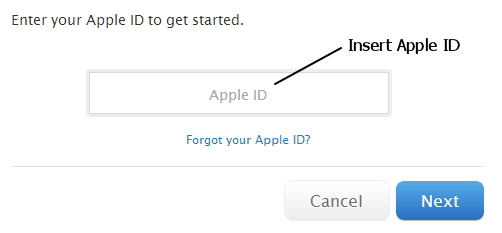
2. ຂຽນ Apple ID ໃສ່ໃນຊ່ອງຕາມຮູບຂ້າງລຸ່ມແລ້ວກົດ Next

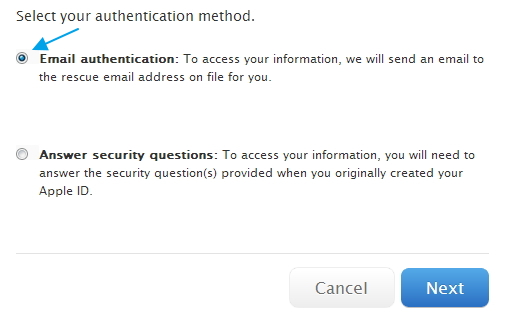
3. ເລືອກໂຕທຳອິດເພື່ອໃຫ້ Apple ສົ່ງລິ້ງການ reset ລະຫັດໃຫ້ເຮົາທາງ Email ກໍ່ຄື Apple ID ຂອງເຮົາ.
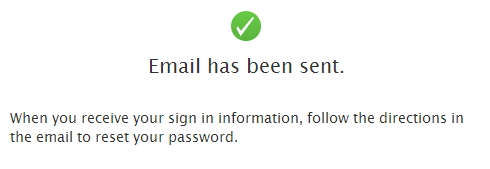
4. ຈາກນັ້ນ Apple ກໍ່ຈະສົ່ງ Email ໃຫ້ເຮົາ
5. ເຂົ້າໄປ email ແລ້ວຈະເຫັນ mail ຂອງ Apple ຈາກນັ້ນກົດທີ່ລິ້ງໄດ້ເລີຍ
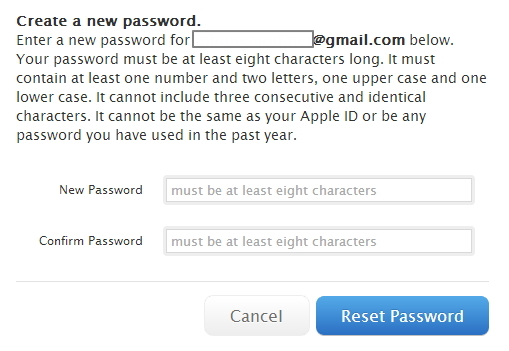
6. ຂຽນລະຫັດໂຕໃໝ່ ແລ້ວກົດ Reset Password
ເທົ່ານີ້ກໍ່ສາມາດໃຊ້ Apple ID ຄືນໄດ້ແລ້ວ.

ທີ່ມາ: imod

Thursday, October 3, 2013

ວິທີເອົາເພງ mp3, mp4 ຫຼື Ringtone ເຂົ້າ iPhone ໂດຍບໍ່ຕ້ອງໃຊ້ iTune

ການໂຫຼດເພງ mp3, mp4 ຫຼື Ringtone ເຂົ້າໃນ iPhone ຈຳເປັນຕ້ອງໃຊ້ iTune ເຊິ່ງບາງຄົນກໍ່ໃຊ້ເປັນ ແລະ ບາງຄົນຍັງໃຊ້ບໍ່ເປັນ ຈຳເປັນຕ້ອງໄດ້ໄປຮ້ານເສີຍເງິນເພື່ອໂຫຼດເພງ.
ມື້ນີ້ຂ້າພະເຈົ້າຈະມາແນະນຳວິທີໂຫຼດເພງ ຫຼື Ringtone ໃສ່ iPhone ໂດຍບໍ່ຈຳເປັນຕ້ອງໃຊ້ iTune. ຈະເປັນແນວໃດນັ້ນຕິດຕາມອ່ານໄດ້ເລີຍເນາະ.
ທຳອິດດາວໂຫຼດສອງໂປຣແກຣມນີ້ກ່ອນ iRinger ແລະ iTools
ຫຼັງຈາກດາວໂຫຼດແລ້ວໃຫ້ເປີດ iRinger ຂຶ້ນມາ
ແລ້ວກົດໄປທີ່ Import
ຈາກນັ້ນກົດໃສຮູບ Computer
ເລືອກເພງທີ່ຕ້ອງການ ແລ້ວກົດ Open
ໃຊ້ເມົ້າລາກຄື້ນສຽງໄປທາງຊ້າຍຂາວເພື່ອຊອກຫາທ່ອນເພງທີ່ຕ້ອງການ, ຈາກນັ້ນກົດ Preview ເພື່ອຟັງເບິ່ງ. ເມື່ອໄດ້ທ່ອນເພງທີ່ຕ້ອງການແລ້ວໃຫ້ກົດທີ່ Export.
ຈາກນັ້ນເລືອກບ່ອນທີ່ເຮົາຕ້ອງການ save ເພງ ແລ້ວກົດ Go!
ຈະມີໜ້າຕ່າງຂຶ້ນມາແລ້ວກົດ Ok.
ຈາກນັ້ນຕໍ່ iPhone ໃສ່ກັບ Computer ແລ້ວເປິດ iTools ຂຶ້ນມາ ແລ້ວກົດໄປທີ່ Media. ແລ້ວເລືອກ Music ສຳລັບໂຫຼດ mp3, ເລືອກ Movies ສຳລັບໂຫຼດ mp4 ຫຼື ເລືອກ Ringtone ສຳລັບໂຫຼດ Ringtone ທີ່ເຮົາໄດ້ເຮັດຜ່ານມາຕາມຂັ້ນຕອນຂ້າງເທິງ. ຈາກນັ້ນກົດໄປທີ່ Import ແລ້ວຈະມີໜ້າຕ່າງຂຶ້ນມາ.
ເລືອເພງທີ່ເຮົາຕ້ອງການແລ້ວກົດ Import ເປັນອັນວ່າສຳເລັດ.
ເຂົ້າ Settings > Sounds > Ringtone ແລ້ວເລືອກເພງທີ່ເຮົາໂຫຼດເຂົ້າໄດ້ເລີຍ.
ສຳລັບໃຜທີບໍ່ເຂົ້າໃຈບ່ອນໃດ ສາມາດ Comment ຖາມໄດ້ເລີຍ :)